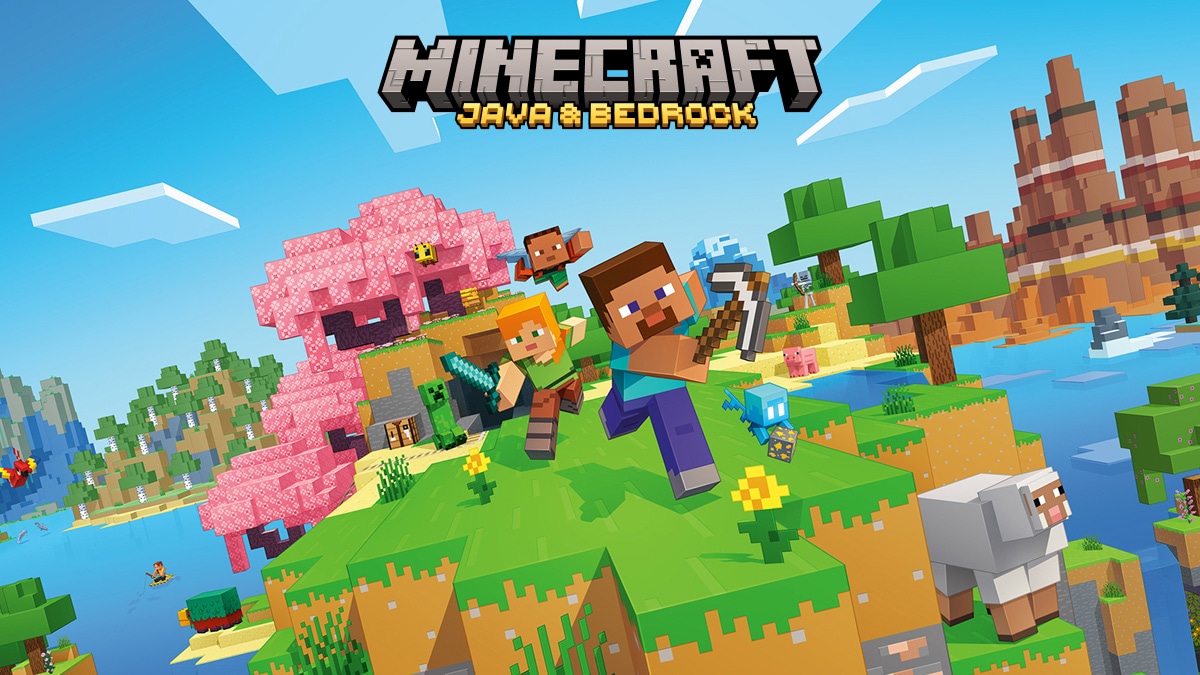
Minecraft: Java Edition en ultrawide
Entièrement composé de blocs, cet univers ouvert laisse le joueur libre de creuser, construire et explorer un monde généré aléatoirement. On y récolte des ressources, on fabrique des outils et des structures, et on peut affronter des créatures ou simplement bâtir selon son imagination, seul ou avec d'autres.
Le verdict WideBase
Minecraft: Java Edition affiche nativement n'importe quel ratio, y compris le 32:9, sans aucune déformation puisque le FOV horizontal s'élargit automatiquement à partir du FOV vertical de base. Il n'y a pas de cinématiques à gérer, seule une augmentation manuelle du GUI Scale est recommandée pour garder une interface lisible en 5120x1440.
Ce que ça donne en 32:9
Minecraft: Java Edition affiche n'importe quel ratio, y compris le 32:9, sans déformation puisque le FOV horizontal s'élargit automatiquement à partir du FOV vertical de base, un comportement Hor+ propre que peu de jeux proposent nativement. En vue subjective comme en vue à la troisième personne, le rendu du monde reste cohérent sur toute la largeur de l'écran. Le principal point d'attention concerne l'interface : sans ajustement, le GUI, barre d'objets, inventaire, textes, devient proportionnellement très petit sur un écran aussi large, d'où l'intérêt d'augmenter manuellement l'échelle de l'interface.
Et en 21:9 ?
Minecraft: Java Edition affiche parfaitement n'importe quelle résolution, 21:9 comme 32:9, puisque le FOV horizontal se recalcule automatiquement à partir du FOV vertical de base sans aucune déformation. Il n'y a pas de cinématiques préenregistrées à gérer. Sur un écran 3440x1440, l'interface par défaut reste plus proportionnée qu'en 32:9, où l'augmentation manuelle du GUI Scale est presque indispensable ; ici, elle est simplement recommandée pour le confort visuel plutôt que réellement nécessaire.
Comment jouer à Minecraft: Java Edition en 32:9
Minecraft: Java Edition ne nécessite aucun mod pour le 32:9 : la résolution 5120x1440 se règle simplement dans les options vidéo, en plein écran. Il est en revanche recommandé d'augmenter manuellement le paramètre GUI Scale dans les options pour compenser la taille réduite de l'interface sur un écran aussi large, l'échelle automatique n'étant pas toujours optimale à ce ratio. Aucun réglage de champ de vision particulier n'est nécessaire, le comportement Hor+ étant natif au moteur du jeu.