Ori and the Will of the Wisps en ultrawide
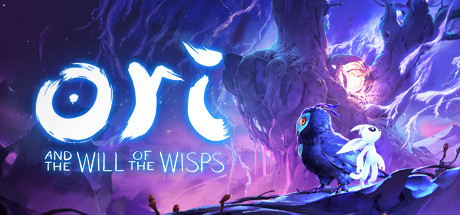
Ori, un petit esprit de la forêt, est le héros de ce jeu de plateforme mêlant exploration et émotion, parti sauver un écosystème menacé de disparition. Les niveaux combinent sauts précis, énigmes environnementales et affrontements contre des créatures corrompues, le tout porté par une direction artistique peinte à la main.
Le verdict WideBase
Le jeu supporte nativement le Hor+ jusqu'en 21:9, mais reste en pilliers au-delà (32:9) par défaut. Un outil communautaire (hex-edit / exécutable selon la version) supprime ces bandes noires et permet un vrai 32:9 sans limite d'aspect ratio, mais l'outil exécutable ne fonctionne que sur la version Microsoft Store, la version Steam nécessitant l'édition manuelle.
Ce que ça donne en 32:9
Ori and the Will of the Wisps gère nativement un rendu Hor+ jusqu'au 21:9, ce qui élargit correctement le champ de vision sur les forêts de Niwen jusqu'à ce ratio. Au-delà, en 32:9, le jeu revient par défaut à un affichage en pilliers avec bandes noires. L'outil communautaire dédié supprime cette limite et permet un vrai 5120x1440 sans plus aucune bande visible. Les cinématiques ne suivent le format large que partiellement selon les séquences. Le mode de correction diffère selon la version du jeu possédée.
Et en 21:9 ?
Le 21:9 correspond précisément à la limite du support natif d'Ori and the Will of the Wisps : le jeu applique un rendu Hor+ officiel jusqu'à ce ratio, sans bandes noires ni mod nécessaire, contrairement au 32:9 qui exige un outil communautaire supplémentaire. En 3440x1440, l'expérience est donc nettement plus simple et fiable qu'en 32:9. Le comportement précis des séquences cinématiques à cette résolution n'est cependant pas clairement documenté par la communauté et mériterait d'être testé directement en jeu avant de conclure.
Comment jouer à Ori and the Will of the Wisps en 32:9
Si vous possédez la version Microsoft Store, un exécutable communautaire dédié applique automatiquement le correctif pour débloquer le 32:9 complet. Sur la version Steam, la méthode nécessite une édition manuelle des fichiers du jeu, plus fastidieuse, décrite sur la page communautaire de PCGamingWiki. Dans les deux cas, sélectionnez ensuite 5120x1440 dans les options d'affichage une fois le correctif appliqué.