Assetto Corsa en ultrawide
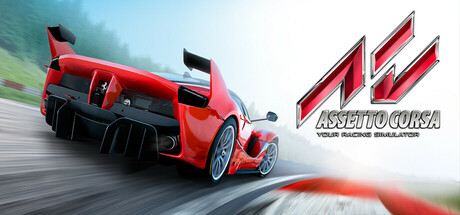
Simulation automobile réputée pour la précision de son comportement routier, permettant de piloter des voitures de sport et de course sur des circuits réels. Le jeu sert aussi de base à une large communauté de mods et de courses en ligne.
Le verdict WideBase
Le jeu de base d'Assetto Corsa gère assez mal le triple écran et le 32:9 sans aide ; c'est le mod communautaire Custom Shaders Patch, associé à Content Manager, qui apporte une configuration correcte de la projection et du FOV pour l'ultra-large. Certaines versions de CSP ont toutefois introduit des bugs d'éclairage ou de pop-in spécifiquement sur les configurations triple écran.
Ce que ça donne en 32:9
Sans intervention, Assetto Corsa (moteur maison sorti en 2014) calcule mal la projection en triple écran comme en 32:9, avec une déformation qui accentue artificiellement la largeur perçue. Une fois le Custom Shaders Patch installé via Content Manager, la caméra et le champ de vision sont recalculés correctement, offrant une vision Hor+ cohérente en piste comme dans l'habitacle. Les menus et certaines séquences restent partiellement affectés selon les versions du patch, et le rendu global peut varier d'une mise à jour de CSP à l'autre.
Et en 21:9 ?
Contrairement au 32:9 qui nécessite Custom Shaders Patch, Assetto Corsa gère le 21:9 nativement dès le menu Options : il suffit de sélectionner la résolution 3440x1440 pour obtenir un rendu Hor+ correct, sans déformation sur les bords. Le mode Triple Screen intégré permet même d'affiner l'angle si besoin. Simulation pure sans cinématiques, l'expérience reste identique du garage à la piste. Le résultat en 21:9 est donc plus simple à obtenir qu'en super ultra-large, sans dépendre d'un mod tiers pour un rendu propre.
Comment jouer à Assetto Corsa en 32:9
Il faut passer par Content Manager, un gestionnaire tiers qui remplace le lanceur d'origine, pour installer le Custom Shaders Patch : celui-ci ajoute des options de correction de FOV et de projection adaptées à l'ultra-large dans ses menus graphiques. Une fois activé, réglez le champ de vision proposé par CSP en fonction de la distance réelle à l'écran plutôt que d'utiliser le réglage natif du jeu.